macOS捕获+书签神器 Capd:截图笔记两不误
分类:工具实测 浏览量:11
你肯定有过这种时候:浏览器标签页开得密密麻麻,想找昨天看的那篇教程死活翻不到。或者看到一段好文字,随手一复制,转头就忘在了哪个角落。Capd 就是来治这个病的。它是一个纯本地的 macOS 应用,让你能像截图一样,把网页、文字、链接甚至图片瞬间“抓”进自己的私人资料库,然后用全文搜索一秒找回来。
适合谁
第一类,是信息松鼠症患者。喜欢收藏各种文章、代码片段、工具链接,但收藏夹早就乱成一团,只进不出。Capd 就是你的私人数字收纳师。
第二类,是需要频繁查资料的创作者和开发者。写文章要找参考,写代码要翻文档。你需要的不只是存个链接,而是能把内容本身搜出来。Capd 连图片里的字都能给你识别出来搜。
能解决什么问题
场景一:写周报时找参考。上周明明看过一个竞品的功能分析,忘了存哪。现在你只需按下 ⌥⇧Space,在 Capd 里输入几个关键词,比如“竞品 分析 上周”,之前抓取过的网页全文、你当时高亮标注的句子,全都出来了。比在浏览器历史记录里大海捞针快十倍。
场景二:临时记个灵感。正在写代码,突然想到一个优化思路。不用切到备忘录,直接选中相关代码,按 ⌃⌥C,这段代码连带你的思路笔记就存好了。它自动归类,以后搜“优化思路”就能找到。
场景三:给 AI 助手当外挂大脑。你在用 Claude 或 Cursor 分析问题,需要参考自己积累的文档库。用 capd mcp 命令,就能让这些 AI 工具安全地、只读地访问你的 Capd 资料库,回答时还能引用你的原始资料,就像给它装了个私人数据库。
怎么开始用
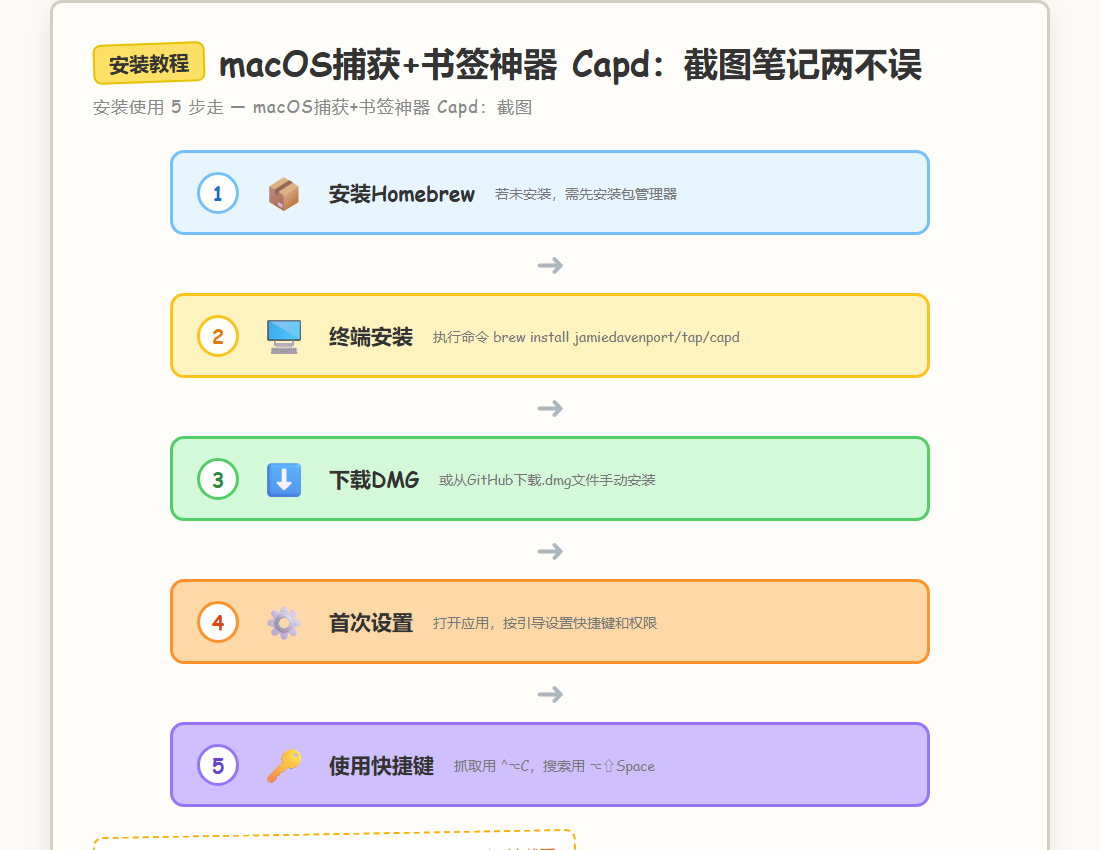
安装简单得很。如果你是 Mac 用户,推荐直接用 Homebrew,一条命令搞定:
brew install jamiedavenport/tap/capd或者,去 GitHub 的发布页下载那个 .dmg 文件,拖进应用程序文件夹就行。装好第一次打开,它会贴心引导你设置快捷键和权限。
核心操作就两个快捷键:
- 抓取:在任何地方按
⌃⌥C。 - 搜索:按
⌥⇧Space。
你可以把链接直接拖到屏幕顶部的菜单栏(或者刘海)上,也能用系统分享菜单。怎么顺手怎么来。
优点和坑
先说优点:
- 真·本地,零焦虑。所有数据都存在你自己 Mac 的 SQLite 数据库里,没有账号,没有订阅,没有偷偷上传。隐私指南写得明明白白,连网络请求(比如获取网页图标)都可以关掉。
- 搜索够狠。不光是搜标题,网页正文、你选的文字、图片里的字、你自己的笔记备注,全都能搜。这才叫真正的全文检索。
- 自动化潜力大。自带命令行工具
capd,能抓取、能搜索、能导出。这意味着你可以写个脚本,把每天看的 RSS 自动存进去,或者定时导出笔记到 Obsidian。它还支持 Raycast 插件,效率玩家的福音。
再说坑点(帮你避雷):
- 门槛不低。它要求 macOS 26 或更高。这是个未来版本,目前绝大多数人还用不上。所以你现在可能只能看着流口水,或者先在测试环境玩玩。
- 生态刚起步。GitHub 上 star 才 11,fork 是 0。这说明它非常非常新,社区还没起来。遇到问题,可能主要靠自己看文档和源码。
- 纯 Mac 专属。Windows 和 Linux 用户可以直接跳过这篇了,没你们的事。
- “智能”有限。它的自动打标签、问答功能依赖 Apple Intelligence(设备端 AI),效果取决于苹果的模型能力,别期待它是 ChatGPT。更多时候,你得靠自己的关键词搜索。
适合你吗
如果你已经在用 macOS 26,并且每天都被散落各处的信息困扰,Capd 提供的“一键抓取、秒搜即得”确实很高效。它就是个纯粹的本地工具,数据全在你自己的 Mac 上,用起来没什么负担。
但要求 macOS 26 这一点,目前就把绝大多数人挡在门外了。GitHub 上 star 才 11,也说明它非常早期,更像一个给愿意折腾的极客准备的精致工具。如果你系统版本不够,或者想要个开箱即用、社区成熟的产品,那它现在肯定不适合你。
我个人很喜欢这种功能聚焦、不搞云同步骚扰的小工具。如果你符合条件,它能实实在在地解决信息收集和查找的痛点。