ComfyUI时间线编辑器:电影级提示词直接拖拽生成
分类:工具实测 浏览量:13
这玩意儿叫 ComfyUI MiniMax H3 Director,是个时间线编辑器。简单说,它让你像剪视频一样,用拖拽图片、音乐的方式,直接生成AI视频的“剧本”。你再也不用对着一个巨大的提示词框发愁了,现在每段镜头都有自己的提示词,所见即所得。
适合谁
第一类是 自己折腾过ComfyUI视频生成,但被复杂连线搞到头大的人。如果你知道MiniMax H3模型能生成带声音的视频,也试过用基础节点拼凑,但过程太繁琐,那这个工具就是为你准备的。
第二类是 有具体视频想法,但不会写长篇提示词的创作者。比如你想做个产品展示短片,或者一段有起承转合的剧情小片段。你手头有参考图、有背景音乐,但不知道如何把它们准确地“告诉”AI。这个编辑器能帮你把视觉和听觉素材直接“摆”进时间线。
能解决什么问题
第一个场景:做带转场的短视频。 比如你想做一个15秒的咖啡制作短片,从咖啡豆到成杯。你可以把“咖啡豆特写”、“研磨过程”、“冲泡镜头”这几张参考图拖到时间线上,分别写上简单的提示词(比如“close-up of coffee beans”)。编辑器会自动帮你计算时间点,合成完整的、带镜头切换的提示词给AI模型。
第二个场景:给现有视频换风格或局部重制。 你有一段自己拍的平淡无奇的风景视频,想把它变成动漫风格。直接把视频拖到“参考视频轨道”上,然后在对应的时间段写上“anime style, studio ghibli”。你甚至可以用“重拍模式”(Retake Mode),只让AI重新生成你觉得不好的那几秒钟,然后自动和原片拼接起来,不用全部重来。
第三个场景:音画同步的简单MV。 你有一首喜欢的歌和几张概念图,想做个氛围感MV。把音乐拖到音频轨道,图片拖到主轨道,根据音乐波形在情绪起伏的地方切分镜头,写上“慢镜头”、“闪烁光影”这类词。AI会同时处理画面和声音,生成一个音画初步对齐的成品。
怎么开始用
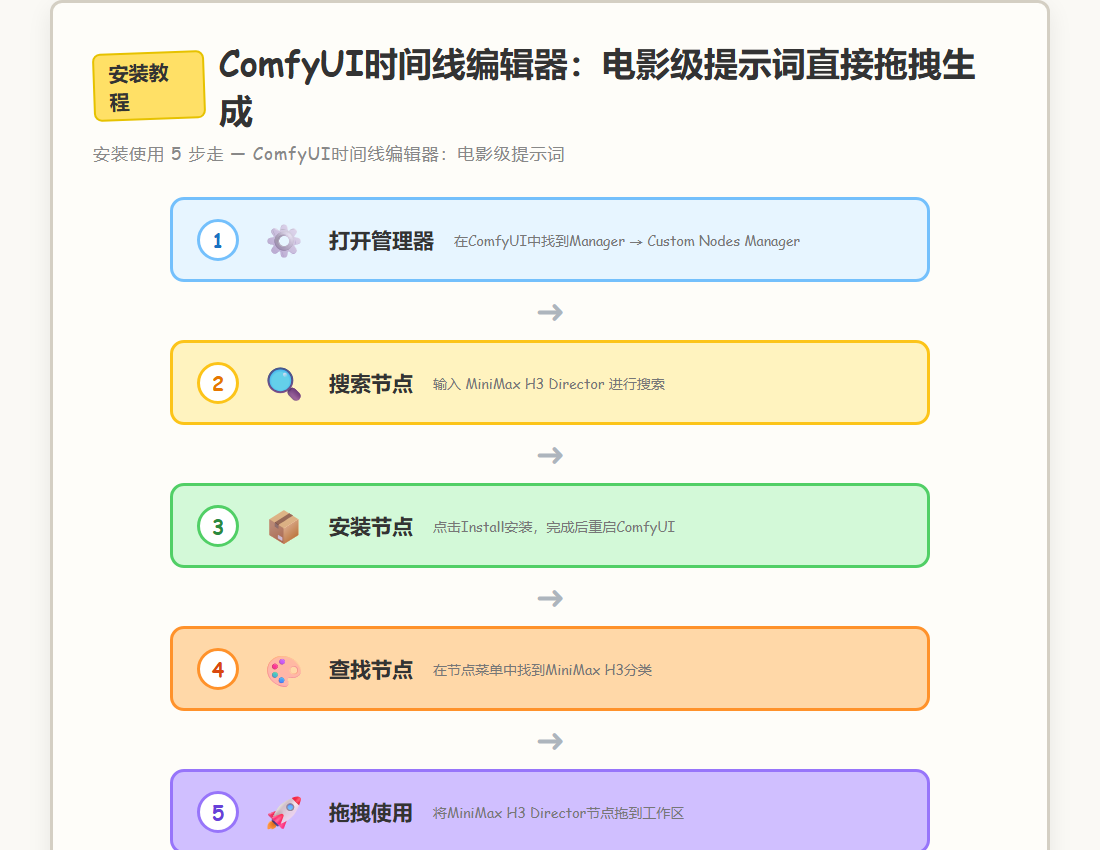
安装很简单,推荐用ComfyUI管理器,这是最省事的方法。
- 打开你的ComfyUI,找到 Manager → Custom Nodes Manager。
- 在搜索框里输入 MiniMax H3 Director。
- 点击 Install 安装。完成后,重启一下ComfyUI,刷新浏览器页面就行了。
如果管理器里还搜不到,就用“通过Git URL安装”的功能,粘贴下面这行地址:
https://github.com/seesee75-commits/ComfyUI-MiniMaxH3-Director手动安装的话,就进到你的ComfyUI目录下的custom_nodes文件夹,运行命令:
git clone https://github.com/seesee75-commits/ComfyUI-MiniMaxH3-Director然后同样重启ComfyUI。
装好后,在节点菜单里找到 MiniMax H3 这个分类,里面就有 MiniMax H3 Director 主节点了。把它拖到工作区,那个带时间线的界面就会弹出来,你就可以开始拖拽素材了。
优点和坑
先说优点:
- 可视化编辑,告别猜谜。 最大的好处就是直观。时间线、轨道、波形图,这些剪视频常用的概念直接搬过来了。你能清楚地看到每个镜头在哪一秒开始、持续多久,提示词也是分段写的,逻辑特别清晰。生成前还能预览完整的提示词,避免浪费算力。
- “增强提示词”节点很实用。 0.1.3版本新加的这个节点是个小神器。你丢给它几张参考图,再给一句简单的想法(比如“一个男人在夕阳下奔跑”),它就能调用本地的视觉模型,帮你生成一段详细、准确的描述性提示词,直接喂给导演节点。这对不擅长描述细节的人帮助巨大。
再讲几个真实的坑:
- 硬件门槛不低,小显存很痛苦。 官方说需要ComfyUI 0.30.0以上版本,这没问题。关键是模型本身,FP8版本的检查点就要占约21GB磁盘空间。16GB显存在480p-768p分辨率下,靠着ComfyUI的显存卸载功能还能跑,但再低就会频繁卡顿交换。文本编码器还要额外加载约15GB。如果你的显卡只有8GB或更少,基本可以绕道了,体验会非常差。
- 项目还很新,可能有小毛病。 仓库创建于2026年8月4日,最近更新是8月6日,目前Star数107,Fork数8。这说明它还是个新鲜项目,用的人不算多。虽然更新挺勤快(两天更了两次),但一些高级功能像“Director Chain”(镜头链)节点暂时被撤下了,因为还操作不了。你可能会遇到一些未知的小bug。
- 需要先理解基础概念。 它虽然简化了操作,但没简化MiniMax H3模型本身的逻辑。你还是得知道什么是“首尾关键帧锚定”,什么是“联合音频生成”。如果你完全没接触过ComfyUI和H3模型,直接上手这个编辑器,可能会对里面的一些输出参数(如
joint AV latent)感到困惑。最好先看看H3模型的基本教程。 - 长视频需要手动拼接。 目前MiniMax H3单次生成大概限制在15秒左右。如果你想做更长的视频,就需要在编辑器里分段做好,然后生成多个15秒的片段,最后再用其他视频剪辑软件把它们接起来。编辑器本身不提供自动拼接长视频的功能。
适合你吗
这个导演节点的思路很聪明,它把AI视频生成变成了可视化编辑。如果你已经在ComfyUI里被复杂的视频生成连线折磨过,而且显卡有16GB显存,装上试试看。它能实实在在地加快你测试视频想法的速度。
但如果你完全没碰过ComfyUI,或者显卡只有8GB,现在先别碰。项目还很新(仓库是2026年8月4日建的,Star数107),一些功能不稳定,硬件不够会非常痛苦。我的建议是,先去用基础节点生成几个十几秒的视频,体会一下整个流程有多繁琐。等你被“折磨”够了,再回头用这个拖拽工具,你会立刻明白它好在哪里,也能避开它目前的坑。