摘要:
Umi-OCR是一款开源、免费的离线OCR文字识别工具,自带图形界面,解压即用。它能帮助电商卖家从商品包装图、客户聊天截图、PDF说明书等图片中快速提取文字,转化为可编辑文本,解决手动录入费时易错的问题。其批量识别、忽略区域(去水印)、处理PDF扫描件等功能,尤其适合需要频繁上新、处理大量客户咨询与订单信息的个人店主或小卖家,能显著提升信息搬运与登记效率。
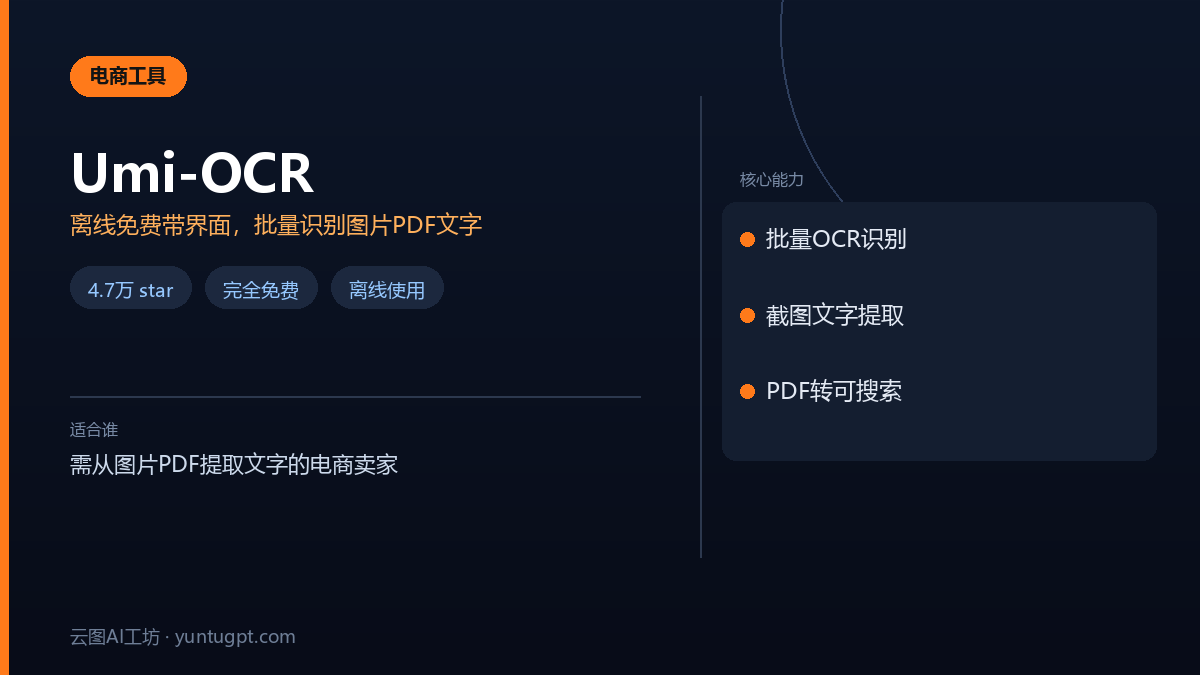
Umi-OCR是一款开源、免费的离线OCR文字识别工具,自带图形界面,解压即用。对于电商卖家来说,它就像一位不知疲倦的“抄写员”,能把商品包装图、客户聊天截图、PDF格式的说明书里的文字,一键提取成可编辑的文本,帮你省下大量手动录入的时间。
适合谁
第一类是做“一件代发”或需要频繁上新的小卖家。你经常要从供应商的图片或PDF里抄规格参数,手动打字不仅慢还容易错。用这个工具截图或拖入图片,文字直接就出来了,改改就能填进商品详情页。
第二类是需要处理大量客户咨询或订单信息的个人店主。客户可能把地址、订单号截图发你,你不再需要对着图片一个一个字敲,用Umi-OCR截个图,信息就复制到剪贴板了,回复和登记效率高很多。
能解决什么问题
1. 快速“搬运”商品信息,上新提速50%以上
假设你拿到一款新品的10张宣传图,里面有复杂的规格表和卖点描述。传统做法是:看图→打字→核对。用Umi-OCR的批量识别功能,只需三步:把10张图拖进软件 → 点击开始识别 → 将结果保存为TXT或Excel文件。原本半小时的手工活,现在几分钟搞定,你只需要做最后的校对。
2. 从杂乱背景中精准提取文字,告别手动打码
很多商品图自带水印或页眉页脚,OCR时容易误读。Umi-OCR的 “忽略区域” 功能可以解决。比如识别一张带平台Logo的截图,你只需在识别前,用鼠标框选Logo区域标记为“忽略”,最终输出的文本就会自动过滤掉那里的无关文字,确保提取的信息干净准确。
3. 处理PDF文档和扫描件,释放纸质资料价值
供应商发来的产品目录是PDF扫描件?没关系。把PDF文件直接拖入Umi-OCR,它能将每一页识别为文字。你不仅可以复制出来用,还能选择生成双层可搜索PDF,这样生成的PDF文件既能保持原版式,又可以用Ctrl+F搜索内容,管理资料方便多了。
怎么开始用
安装非常简单,完全不需要命令行。从官方提供的链接下载压缩包,解压就能运行。
下载与启动步骤:
1. 下载:推荐使用国内高速的蓝奏云链接(其他地址也可):
`https://hiroi-sora.lanzoul.com/s/umi-ocr`
2. 解压:下载得到的是一个 `.7z` 压缩包,用解压软件(如7-Zip、Bandizip)解压到任意文件夹。
3. 运行:进入解压后的文件夹,直接双击 `Umi-OCR.exe` 文件,软件界面就打开了。
对于喜欢用包管理工具的高级用户,也可以通过Scoop安装(需先安装Scoop):
scoop bucket add extras
scoop install extras/umi-ocr
优点和坑
优点:
1. 真正免费且离线:所有功能完全免费,识别过程在本地完成,不传图不上网,保护你的商品图和客户隐私。
2. 上手零门槛:绿色软件,无需安装;图形界面友好,截图(默认快捷键 `Ctrl+Shift+A`)、批量处理等核心功能按钮清晰,一看就会。
3. 功能体贴电商场景:除了基础识别,二维码的生成与识别、排版解析(自动整理多栏文本顺序)、忽略区域(去水印)这些功能,都切中了电商操作中的实际痛点。
需要注意的“坑”:
1. 仅支持64位系统:软件要求Windows 7 x64或Linux x64及以上系统,32位的老电脑无法运行。
2. 对超大图片需要手动设置:如果你要识别非常长的手机截图或高清大图,可能识别不全。需要在“批量OCR”的设置里,手动调高 “限制图像边长” 的数值。
3. 识别精度非百分百:面对极度模糊、艺术字体或背景复杂的图片,识别结果可能会有少量错误,需要人工做最终校对。但对于清晰的商品图、截图,准确率很高。
4. 无移动端:这是一个电脑端软件,无法在手机或平板上直接使用。
适合你吗
总的来说,Umi-OCR非常适合那些被大量文字录入、信息搬运工作困扰的电商小卖家。如果你经常需要从图片、PDF里提取文字,又希望工具免费、安全、操作简单,那它就是你的菜。4.7万的GitHub star数也证明了它的可靠和受欢迎程度。
它不适合以下情况:你需要识别视频中的实时动态文字;或者你的工作流完全在手机上进行;又或者你要求一个按钮就达到100%完美无错的识别效果(这目前任何OCR都难以保证)。
对于大多数想提升效率、控制成本的电商个体户而言,把Umi-OCR放在电脑桌面上,作为一个随叫随到的文字提取助手,绝对是一个划算的选择。
常见问题
Umi-OCR 是免费的吗?需要联网吗?
Umi-OCR 是完全免费且离线的开源软件。所有识别过程都在本地电脑完成,无需联网,不会上传任何图片或数据,非常适合处理涉及商品信息或客户隐私的敏感内容。
Umi-OCR 能批量识别快递单截图吗?
可以。Umi-OCR 的批量识别功能支持一次性拖入多张快递单截图,自动提取文字并保存为 TXT 或 Excel 文件,极大提升了处理大量订单信息的效率,是电商卖家的实用工具。
Umi-OCR 和 PaddleOCR 哪个更好用?
Umi-OCR 自带图形界面,解压即用,对新手更友好。PaddleOCR 作为开发引擎更强大灵活,但需要一定技术基础。如果你是普通卖家,追求简单快捷的离线批量识别,Umi-OCR 更适合。
Umi-OCR 识别中文的准确率怎么样?
对于清晰的商品图、聊天截图等常见场景,Umi-OCR 识别中文的准确率很高。但面对极度模糊、艺术字体或背景复杂的图片,仍需人工校对。建议先试用几张图片测试效果。
Umi-OCR 怎么安装?需要复杂的配置吗?
安装非常简单,无需配置。从官方提供的蓝奏云链接下载 .7z 压缩包,用解压软件解压到任意文件夹,然后直接双击运行文件夹内的 `Umi-OCR.exe` 文件即可启动软件。
Linux 服务器上用 API 批量调用,偶尔出现 502 怎么办?
这个问题在社区里被反馈过(GitHub issue #971):在 Linux 上部署后通过 API 持续请求,几乎每个月会出现一次 502。讨论中给出的判断是底层的 PaddleOCR-json 引擎因为任务过多、内存占用过高而挂掉,但容器本身并没有退出,所以接口就一直没有响应了。讨论里提到的缓解思路是不依赖容器的自愈机制,而是在外部监控 OCR 引擎进程——一旦它消失或内存、CPU 占用异常,就主动重启容器,例如用 Docker Compose 的 healthcheck 配合 autoheal 来实现。如果你只在本地 Windows 上用图形界面批量处理图片,一般不会遇到这个情况。
相关工具推荐
官方地址,点开新窗口;本文仅为工具介绍,与该项目无隶属关系。